XAMPP 与 HBuilder X 搭建 PHP 开发环境 从零到 Hello World 软件开发
引言
PHP 是一种广泛使用的开源脚本语言,特别适合 Web 开发。要开始 PHP 之旅,一个稳定且易用的开发环境至关重要。本文将指导你使用 XAMPP(集成 Apache、MySQL、PHP 和 Perl)和 HBuilder X(一款高效的代码编辑器)搭建 PHP 开发环境,并完成第一个 "Hello World" 程序。
一、准备工作
在开始之前,请确保你的电脑满足以下条件:
- 操作系统:Windows、macOS 或 Linux(本文以 Windows 为例,其他系统步骤类似)。
- 管理员权限(安装软件可能需要)。
- 稳定的网络连接(用于下载软件)。
二、安装 XAMPP
XAMPP 是一个易于安装的 Apache 发行版,包含 PHP、MySQL 等组件,非常适合初学者。
- 下载 XAMPP:访问 Apache Friends 官网,下载适合你操作系统的安装包。
- 运行安装程序:双击下载的 .exe 文件,按照提示进行安装。建议安装到默认路径(如 C:\xampp),避免中文或空格路径。
- 完成安装:安装完成后,启动 XAMPP 控制面板。
- 启动服务:在控制面板中,点击 Apache 和 MySQL 的 "Start" 按钮。如果端口被占用,请修改端口或关闭占用程序。
- 验证安装:打开浏览器,访问
http://localhost,如果看到 XAMPP 欢迎页面,说明安装成功。
三、安装 HBuilder X
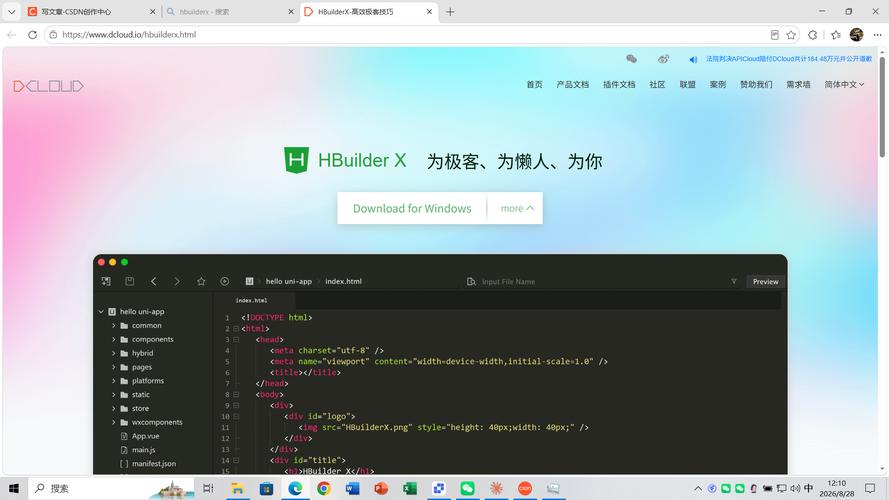
HBuilder X 是一款轻量级但功能强大的代码编辑器,对 PHP 有良好的支持。
- 下载 HBuilder X:访问 HBuilder X 官网,下载适合你操作系统的版本(标准版或 App 开发版,标准版即可)。
- 安装 HBuilder X:解压下载的压缩包(绿色版)或运行安装程序,按照提示完成安装。
- 启动 HBuilder X:双击桌面图标启动,如果你没有账号,可以跳过登录。
四、配置 HBuilder X 进行 PHP 开发
虽然 HBuilder X 默认支持 PHP 语法高亮,但我们可以进行一些优化配置。
- 创建项目:打开 HBuilder X,点击 "文件" -> "新建" -> "项目",选择 "普通项目",输入项目名称(如
php-demo),选择保存路径(建议放在 XAMPP 的 htdocs 目录下,如C:\xampp\htdocs\php-demo),点击 "创建"。 - 设置 PHP 环境:HBuilder X 可以集成外部 PHP 解释器,但为了简单,我们直接使用 XAMPP 的 PHP。不过 HBuilder X 内置了终端,可以运行 PHP 命令。如果需要在 HBuilder X 中调试 PHP,可以安装插件,但本文以运行在 Apache 为主。
- 配置运行:在 HBuilder X 中,你可以直接通过浏览器预览 PHP 文件。但需要确保文件在 Apache 的文档根目录下。
五、编写第一个 PHP 程序:Hello World
现在,让我们创建一个简单的 PHP 文件,输出 "Hello World"。
1. 新建 PHP 文件:在 HBuilder X 的项目管理器中,右键点击项目文件夹,选择 "新建" -> "PHP 文件",命名为 index.php。
2. 编写代码:在打开的编辑器中,输入以下代码:
`php
echo "Hello World!";
?>
`
- 保存文件:按 Ctrl+S 保存。
- 运行程序:
- 确保 XAMPP 的 Apache 服务正在运行。
- 打开浏览器,访问
http://localhost/php-demo/index.php(如果你的项目名为 php-demo)。
- 如果一切正常,你将看到页面上显示 "Hello World!"。
六、更进一步:创建简单的动态页面
为了体验 PHP 的动态特性,我们可以稍微修改代码,比如显示当前日期时间。
<?php
echo "Hello World!<br>";
echo "当前时间是:" . date("Y-m-d H:i:s");
?>
保存并刷新浏览器,你会看到当前的日期和时间。
七、常见问题与解决
- 端口占用:如果启动 Apache 失败,可能是 80 端口被占用(如 IIS 或 Skype)。可以修改 Apache 的监听端口(在 XAMPP 控制面板中点击 Apache 的 Config 按钮,修改 httpd.conf 中的 Listen 80 为其他端口,如 8080)。
- 文件路径问题:确保 PHP 文件放在 htdocs 目录下,否则无法通过 localhost 访问。
- PHP 语法错误:如果页面显示空白或错误信息,检查 PHP 代码是否有语法错误,并查看 Apache 的错误日志(位于 XAMPP 安装目录的 apache\logs\error.log)。
八、
通过本文的步骤,你已经成功使用 XAMPP 和 HBuilder X 搭建了 PHP 开发环境,并完成了第一个 "Hello World" 程序。XAMPP 提供了完整的服务器环境,而 HBuilder X 提供了舒适的编码体验。你可以学习更多 PHP 知识,如变量、函数、数据库操作等,逐步开发更复杂的 Web 应用。
Happy Coding!
如若转载,请注明出处:http://www.basewaas.com/product/56.html
更新时间:2026-10-22 11:04:10